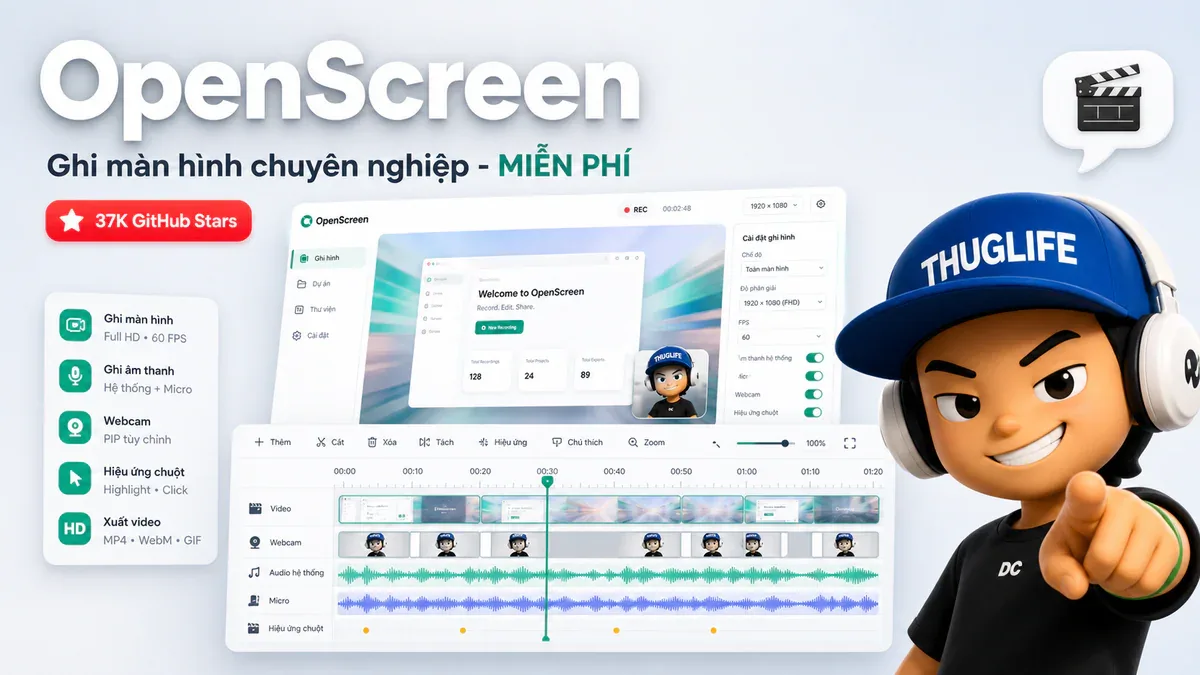

- OpenScreen là alternative mã nguồn mở cho Screen Studio với 37.7K stars trên GitHub, MIT license, không watermark, không phí.
- Chạy cross-platform trên Windows, macOS, Linux.
- Tự động thêm zoom, cursor Bezier, motion blur vào video - kết quả chuyên nghiệp không cần kỹ năng edit.
- So với Screen Studio $348/năm, OpenScreen hoàn toàn miễn phí cho cả mục đích thương mại.
TL;DR
- OpenScreen là công cụ ghi màn hình mã nguồn mở, MIT license, hoàn toàn miễn phí - kể cả dùng thương mại.
- Tự động thêm zoom, Bezier cursor, motion blur vào video. Không cần biết edit.
- Cross-platform: Windows, macOS, Linux. Screen Studio chỉ chạy macOS và tốn $29/tháng.
- 37.7K GitHub stars, active development, phiên bản mới nhất v1.4.0.
- Vẫn là beta - có bugs, nhưng đủ dùng cho phần lớn use case.
Vấn đề nó giải quyết
Bạn muốn quay màn hình trông như video product demo chuyên nghiệp - cursor mượt, có zoom vào đúng chỗ, background sạch. Nhưng làm sao?
- Screen Studio: xịn nhất, nhưng $29/tháng ($348/năm) và chỉ macOS. Tính 3 năm là $1,044.
- Loom: $12.50/tháng, thêm watermark nếu dùng free, upload cloud (dữ liệu ra ngoài).
- OBS: miễn phí nhưng dành cho livestream, learning curve cao, không có auto effects nào.
OpenScreen điền vào chỗ trống đó: miễn phí, chạy offline hoàn toàn, và tự động làm video trông đẹp mà không cần bạn biết edit.
Cách OpenScreen hoạt động
Kiến trúc của OpenScreen là một post-processing pipeline: bạn record xong, phần mềm phân tích raw capture và áp dụng nhiều lớp hiệu ứng trước khi export.
Trong khi ghi hình, OpenScreen đồng thời lưu một file .cursor.json theo dõi tọa độ con trỏ mỗi 100ms. Dữ liệu này được dùng để render đường cong Bezier trong quá trình post-process - thay vì chuyển động thô từng pixel, cursor trên video sẽ di chuyển mượt như animation.
Tech stack: Electron v39.2.7 + React + TypeScript + PixiJS (GPU-accelerated rendering) + WebCodecs API. Video export dùng hardware-accelerated H.264. Installer Windows dưới 100 MB, không cần install thêm dependency nào.
Tính năng nổi bật
- Auto/manual zoom: Zoom tự động vào click quan trọng, hoặc đặt zoom thủ công frame-perfect trên timeline với pixel-precise control.
- Bezier cursor animations: Con trỏ được làm mượt bằng cubic Bezier curves - đây là thứ phân biệt video demo nghiệp dư và chuyên nghiệp.
- Motion blur: Tự động thêm blur trong pan/zoom transitions để có cảm giác cinematic.
- Webcam overlay: Picture-in-picture, drag để đặt vị trí, tùy chọn hình dạng (tròn, bo góc).
- Timeline editor: Crop, trim, điều chỉnh tốc độ từng segment. Lưu project, mở lại sau mà không cần record lại.
- Export linh hoạt: MP4 (H.264/H.265) hoặc GIF, nhiều aspect ratio (16:9, 9:16, 1:1), nhiều resolution. File 60 giây ở 1080p khoảng 8-12 MB.
- Background tùy chỉnh: Wallpaper, màu solid, gradient. Blur để che thông tin nhạy cảm.
- Annotations: Text, mũi tên, ảnh - thêm trực tiếp vào timeline.
- 11 ngôn ngữ: Bao gồm tiếng Việt.
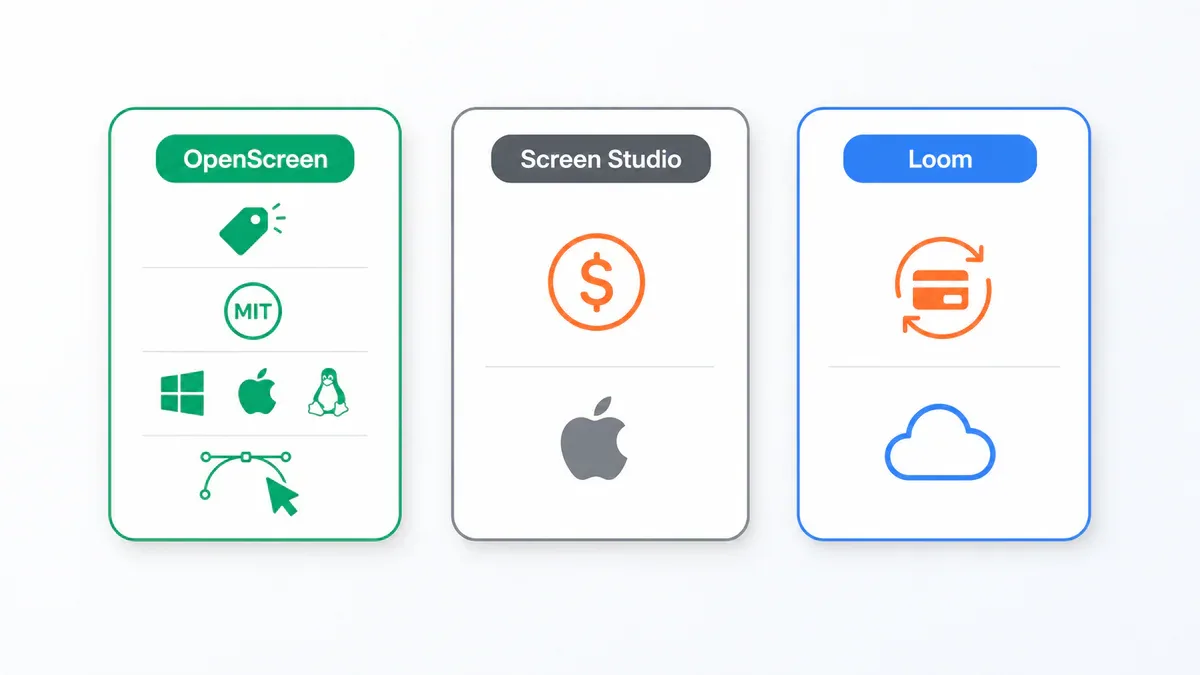
So sánh với đối thủ
| Tool | Giá | Auto-zoom | Cursor mượt | Open Source | Platform |
|---|---|---|---|---|---|
| OpenScreen | Miễn phí (MIT) | Có | Bezier curves | Có | Win/Mac/Linux |
| Screen Studio | $89 / $29/tháng | Có | Có | Không | Mac only |
| Loom | $12.50/tháng | Không | Không | Không | Win/Mac/Web |
| OBS Studio | Miễn phí | Không | Không | Có | Win/Mac/Linux |
Điểm khác biệt lớn nhất giữa OpenScreen và Screen Studio là cách tiếp cận zoom: Screen Studio tự động zoom vào mỗi click chuột. OpenScreen cho bạn đặt zoom thủ công trên timeline sau khi record - mất thêm thời gian, nhưng kiểm soát được chính xác từng frame. Với người tạo cùng một loại demo lặp đi lặp lại, manual zoom nhất quán hơn.
Về bảo mật, OpenScreen xử lý 100% offline: không có gì upload lên server. Loom và các cloud recorder gửi nội dung màn hình lên server bên thứ ba - không phù hợp khi demo tool nội bộ hay tính năng pre-release.
Cài đặt nhanh
macOS (khuyến nghị dùng Homebrew để tự bypass Gatekeeper):
brew install --cask siddharthvaddem/openscreen/openscreenWindows qua winget:
winget install SiddharthVaddem.OpenScreenLinux - tải từ trang Releases: chọn .deb (Ubuntu/Debian), .pacman (Arch/Manjaro), hoặc .AppImage (bất kỳ distro nào). NixOS có flake riêng.
Lưu ý macOS: Nếu cài thủ công qua .dmg, Gatekeeper sẽ chặn vì app chưa có Apple developer certificate. Chạy lệnh sau sau khi cài để bypass:
xattr -cr /Applications/OpenScreen.appHạn chế cần biết
OpenScreen là beta software - creator tự nói "it's not production grade." Một số hạn chế thực tế:
- System audio: macOS cần macOS 13+; macOS 12 trở xuống chỉ ghi được mic. Linux cần PipeWire (có sẵn từ Ubuntu 22.04+, Fedora 34+). Windows hoạt động ngay.
- Electron overhead: Bundle cả Chromium nên nặng hơn native app. Trên hardware cũ có thể bị dropped frames.
- Timeline editor cơ bản: Cut/trim được nhưng không rearrange segment. Không có audio editing (cần Audacity ngoài nếu muốn noise reduction).
- Không có cloud hosting: Phải tự upload lên YouTube/Vimeo để chia sẻ link.
- Bug nhỏ hiện tại: Nút close trên floating toolbar không hoạt động - phải right-click > Quit.
- Single maintainer: Dự án chủ yếu do một người duy trì, tiến độ phụ thuộc vào cộng đồng contribute.
Ai nên dùng ngay
OpenScreen phù hợp nhất với:
- Developer/indie maker cần demo tính năng, tạo product walkthrough cho X, Reddit hay landing page - không muốn trả phí.
- Startup/small team: Cắt $348/năm Screen Studio hoặc $3,000/năm Loom cho team 20 người.
- QA/product team: Quay bug report 30 giây thay vì viết 15 bước text mô tả.
- Người dùng Windows/Linux: Screen Studio không hỗ trợ, OpenScreen là lựa chọn tốt nhất trong phân khúc free.
- Tổ chức có yêu cầu bảo mật: Mọi xử lý hoàn toàn local, không có gì rời khỏi máy.
Nếu bạn cần auto-zoom, audio editing tích hợp, cloud hosting instant, hoặc cần độ ổn định tuyệt đối cho công việc mission-critical - Screen Studio vẫn là lựa chọn tốt hơn.
Kết
OpenScreen đạt 37.7K stars chỉ sau vài tháng vì nó giải quyết đúng một vấn đề thực tế: tạo video demo chuyên nghiệp mà không tốn tiền và không cần kỹ năng edit. Không phải replacement hoàn hảo cho Screen Studio, nhưng là công cụ miễn phí tốt nhất hiện có trong phân khúc này.
Dự án active, commit mới liên tục. Đáng thử ngay cả khi bạn đang dùng Screen Studio - ít nhất để có tool backup trên Windows/Linux.
Đạo hữu là phàm nhân, tu tiên giả
... hay AI cào nội dung?
Tất cả nội dung tại đạo quán đều miễn phí. Đạo hữu chỉ cần nhập email của mình để đọc tiếp. Nói KHÔNG với Spam. Huỷ subcribe lúc nào đạo hữu thích.
nếu không muốn nhận newsletter thì có thể nhập mail phụ