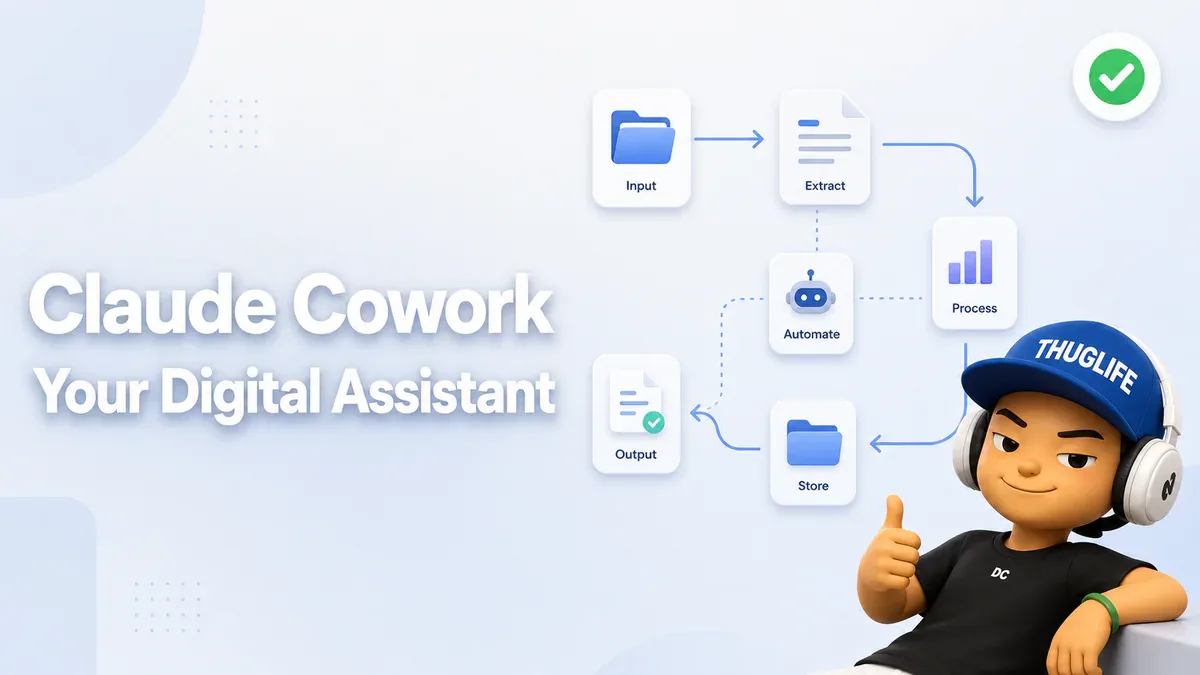

- Claude Cowork là công cụ AI từ Anthropic cho phép tự động hoá các tác vụ phức tạp trực tiếp trên máy tính của bạn.
- Công cụ này được phát hành vào tháng 1/2026 và hiện đã có sẵn cho người dùng Pro, Max, Team.
- Không cần viết code hoặc kỹ năng kỹ thuật, chỉ cần miêu tả công việc bạn muốn làm, Claude sẽ tự động thực hiện.
TL;DR
Claude Cowork là tính năng AI mới trong ứng dụng Claude Desktop cho phép Claude truy cập trực tiếp vào hệ thống tệp của bạn và tự động hoá các tác vụ phức tạp. Công cụ này được phát hành vào tháng 1/2026 và hiện đã có trên macOS, Windows x64, yêu cầu gói Pro trở lên ($20/tháng). Bạn chỉ cần cấp quyền truy cập vào một thư mục, mô tả công việc bạn cần làm, và Claude sẽ tự động thực hiện từng bước - không cần lập trình, không cần kiến thức kỹ thuật.
Vấn đề gặp phải
Hầu hết các trợ lý AI hiện nay chỉ có thể gợi ý cách thực hiện công việc. Chúng ta vẫn phải tự làm: tải lên tệp thủ công (tối đa 30MB mỗi tệp), thực hiện từng bước theo hướng dẫn, và phối hợp lại sau mỗi lần trả lời. Kết quả là bạn vẫn phải làm hầu hết công việc thực tế.
Ví dụ: Nếu bạn có 186 tệp trong thư mục Downloads rối loạn - PDF, ảnh chụp màn hình, cài đặt ngẫu nhiên - bạn muốn sắp xếp chúng theo loại, đổi tên theo nội dung, xóa các bản sao. Claude Chat chỉ có thể gợi ý cấu trúc thư mục và quy ước đặt tên. Bạn vẫn phải kéo thả từng tệp thủ công.
Claude Cowork giải quyết điều này bằng cách thực hiện công việc thay bạn. Bạn mô tả kết quả cuối cùng muốn đạt được, Claude tự động thực hiện từng bước.
Điều kiện tiên quyết
Ứng dụng Claude Desktop: Tải về từ claude.com/download (yêu cầu macOS hoặc Windows x64)
Gói thanh toán: Claude Pro ($20/tháng), Max ($100-200/tháng), Team ($20/người/tháng), hoặc Enterprise
Kết nối Internet: Yêu cầu trong khi thực hiện công việc (chạy cục bộ nhưng cần đăng nhập)
Quyền truy cập thư mục: Bạn cần chọn một thư mục (ví dụ: Downloads, Desktop) và cấp quyền cho Claude đọc/ghi/xóa tệp
Hướng dẫn từng bước
Bước 1: Mở Cowork
Mở ứng dụng Claude Desktop
Nhấp vào tab Cowork ở đầu cửa sổ (cạnh Chat)
Nếu bạn đã sử dụng phiên bản cũ hơn, hãy cập nhật ứng dụng để đảm bảo bạn có phiên bản mới nhất
Bước 2: Chọn thư mục làm việc
Nhấp vào ô kiểm tra "Work in a folder" ở cuối giao diện chat
Chọn một thư mục để Claude truy cập (ví dụ: thư mục Downloads của bạn)
Một hộp thoại sẽ xuất hiện hỏi Claude có quyền đọc, chỉnh sửa, xóa tệp trong thư mục này không
Bạn có thể cấp quyền một lần hoặc chọn "Always Allow" (Luôn cho phép) cho các lần sử dụng tiếp theo
Bước 3: Mô tả công việc
Nhập một mô tả rõ ràng về công việc bạn muốn làm, ví dụ:
"Sắp xếp thư mục Downloads: nhóm các tệp theo loại (Word, PDF, ảnh, cài đặt), tạo các thư mục con, đổi tên tệp dựa trên nội dung thực tế, xóa các bản sao"Claude sẽ phân tích yêu cầu của bạn
Bước 4: Xem kế hoạch và phê duyệt
Claude sẽ hiển thị một kế hoạch chi tiết về những gì nó sẽ làm
Kiểm tra kế hoạch. Bạn có thể cho phép Claude tiếp tục hoặc đưa ra hướng dẫn khác
Nhấp Start (Bắt đầu) để Claude bắt đầu thực hiện công việc
Claude sẽ yêu cầu xác nhận trước khi thực hiện các hành động quan trọng (chẳng hạn như xóa tệp)
Bước 5: Theo dõi tiến độ
Theo dõi tiến độ trên thanh bên phải của giao diện
Bạn có thể thấy từng bước mà Claude hoàn thành
Khi hoàn thành, Claude sẽ tóm tắt kết quả
Ví dụ thực tế
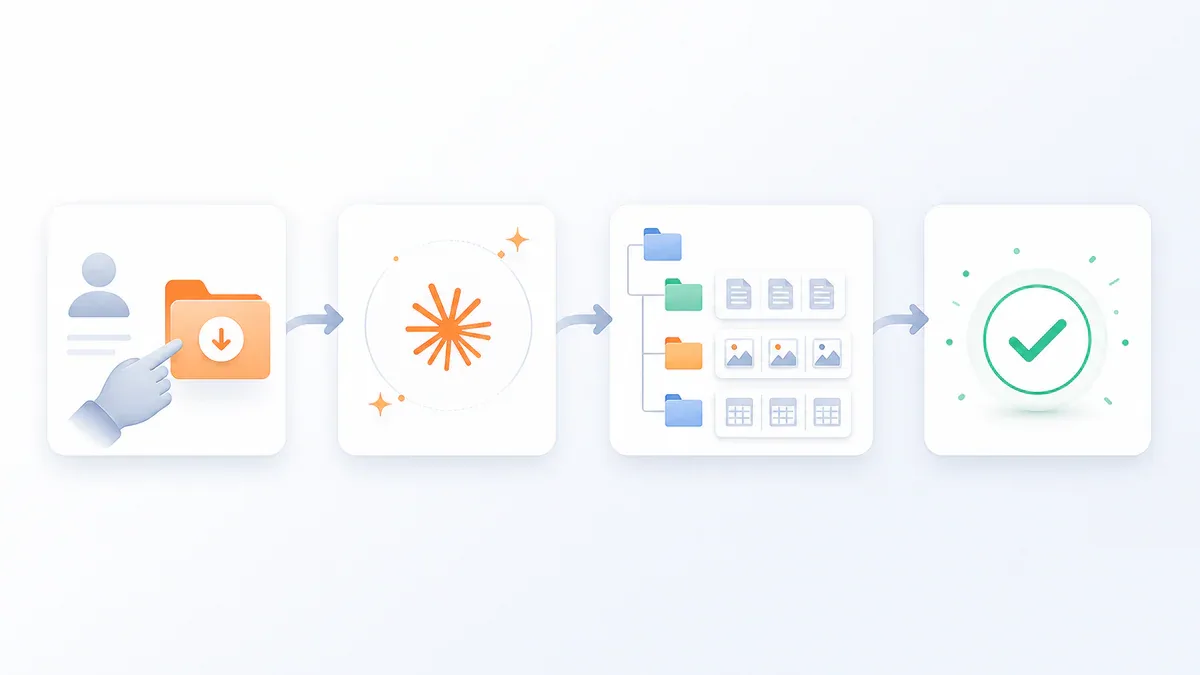
Ví dụ 1: Sắp xếp Downloads rối loạn
Một người dùng có 186 tệp trong thư mục Downloads: PDF trùng lặp, ảnh chụp màn hình, cài đặt ngẫu nhiên. Họ cho Claude Cowork truy cập:
Claude phân tích tất cả 186 tệp
Tạo cấu trúc: Word Documents, PDFs, Screenshots, Installers, Archives
Di chuyển từng tệp vào đúng thư mục con
Đổi tên các tệp có tên chung chung (ví dụ: IMG_7818.PNG thành "landslide-after-document.PNG" dựa trên nội dung)
Phát hiện và xóa 27 tệp trùng lặp (bằng cách so sánh hash tệp, không chỉ tên)
Kết quả: Thư mục gọn gàng với 11 thư mục con được sắp xếp, hoàn tất trong vài phút
Ví dụ 2: Tạo báo cáo chi phí từ ảnh hoá đơn
Người dùng cung cấp một thư mục chứa ảnh hoá đơn và ảnh chụp màn hình chi tiêu
Claude trích xuất: cửa hàng, ngày, tổng số tiền, danh mục (thực phẩm, vận tải, văn phòng phẩm)
Tạo bảng tính Excel có các tháng, tổng theo danh mục, biểu đồ xu hướng
Xuất PDF 10 trang với tóm tắt điều hành, phân tích từng tháng, phân tích danh mục
Thay vì dành 30 phút để nhập dữ liệu thủ công, Claude hoàn tất trong vài phút
Ví dụ 3: Chuyển đổi hàng loạt tệp
Người dùng có 21 tài liệu Word, 40 PDF cần nén, 35 ảnh cần chuyển đổi
Claude tìm LibreOffice và Ghostscript (có sẵn trên máy)
Chạy chuyển đổi cục bộ mà không có giới hạn kích thước tệp hoặc phí batch
Kết quả: 25.5% nén PDF (tiết kiệm 63.7 MB), toàn bộ ảnh thành PNG không mất chất lượng, hoàn tất trong khoảng 1 dòng lệnh
Hạn chế và chương trình con
Điểm yếu:
Phân tích Excel không hoàn hảo: Claude gặp khó khăn với bảng tính phức tạp có các ô hợp nhất, tiêu đề phần, bố cục đa vùng
Tự động hoá trình duyệt chậm: Sử dụng tiện ích mở rộng Claude in Chrome, mỗi tương tác (nhấp chuột, tải trang) cần một ảnh chụp màn hình khác — có thể mất 30 phút để xử lý 3 yêu cầu huỷ đăng ký
Google Connectors vẫn đang phát triển: Gmail, Google Calendar, Google Drive chưa được tích hợp sâu — cần sử dụng trình duyệt làm cách giải quyết
Không thích hợp cho tải trọng công việc quy định: Không phải cho HIPAA, FedRAMP, hoặc môi trường bị điều chỉnh FSI
Tiêu thụ token nhanh: Các tác vụ agentic tiêu thụ giới hạn sử dụng nhanh hơn chat thông thường — người dùng Max vẫn có thể cần theo dõi
Các tính năng sắp tới:
Google Connectors (Gmail, Calendar, Drive) — hiện đang phát triển
Hỗ trợ Web: Cowork hiện chỉ có trên Desktop, phiên bản web đang được lên kế hoạch
API và Webhooks: Chưa công bố, nhưng có thể là bước tiếp theo để tích hợp với các công cụ như Zapier
Khi nào nên dùng Claude Cowork
Cowork tốt nhất cho:
Sắp xếp tệp, xóa bản sao, tổ chức các thư mục lộn xộn
Xử lý dữ liệu không có cấu trúc - hoá đơn, ảnh chụp màn hình, ghi chú rải rác
Tạo báo cáo từ các tệp nguồn
Chuyển đổi hàng loạt: Word → PDF, nén ảnh, chuyển đổi định dạng
Tác vụ lặp lại: sắp xếp hàng tuần, tóm tắt cuộc họp, tạo bản tóm tắt hàng tháng
Các luồng công việc tiếp tục: soạn thảo → chỉnh sửa → thích ứng cho các kênh → đóng gói kết quả
Cowork KHÔNG tốt cho:
Tác vụ một lần đơn giản — chỉ cần Chat thông thường
Công việc yêu cầu tập lệnh phức tạp hoặc công cụ lệnh dòng — sử dụng Claude Code
Các tác vụ yêu cầu tuân thủ HIPAA, FedRAMP hoặc quy định FSI
Tổng kết
Claude Cowork đánh dấu một bước tiến lớn trong cách chúng ta tương tác với AI. Thay vì một trợ lý chat mà chúng ta phải hướng dẫn từng bước, Cowork hoạt động như một đồng nghiệp thực sự có thể thực hiện công việc thực tế trên máy tính của bạn.
Bạn không cần viết code, không cần kỹ năng kỹ thuật. Chỉ cần mô tả công việc bạn muốn hoàn thành, và Claude sẽ tự động thực hiện. Đó là những gì "AI assistant" thực sự có nghĩa là vào năm 2026 - không phải một chatbot, mà là một đồng nghiệp tự động hoá.
Bạn có thể bắt đầu ngay hôm nay: tải Claude Desktop, mở tab Cowork, và để Claude tổ chức thư mục Downloads đầu tiên của bạn. Hầu hết người dùng ghi nhận "wow moment" (khoảnh khắc bất ngờ) trong vòng 10 phút.
Nếu bạn đang dành giờ để tìm kiếm, định dạng hoặc ghép nối dữ liệu, Cowork sẽ giảm khoảng thời gian đó xuống thành phút.