
- Safari MCP Server cho phép AI agent kết nối trực tiếp vào Safari đang chạy, tự đọc DOM, console log và network request mà không cần mô tả thủ công.
- Server dùng WebKit native thay Chromium riêng, tiết kiệm 60% CPU trên Apple Silicon và giữ nguyên mọi session đăng nhập.
- Mỗi lệnh chỉ ~5ms nhờ persistent Swift helper, 80% tool surface hoạt động không cần extension.
TL;DR
Apple vừa giới thiệu Safari MCP Server trong Safari Technology Preview 247 - một Model Context Protocol server cho phép AI coding agent kết nối trực tiếp vào cửa sổ Safari đang mở trên Mac của bạn. Thay vì mô tả lỗi bằng lời, agent tự đọc DOM, xem console log, chụp screenshot và phân tích network request. Kiến trúc dùng AppleScript và WebKit native giúp tiết kiệm 60% CPU so với Chrome DevTools MCP, mỗi lệnh chỉ ~5ms, và giữ nguyên toàn bộ session đăng nhập đang có của bạn.
Vòng lặp debugging mà mọi web developer đều biết
Nếu bạn làm web, bạn quen thuộc với chuỗi thao tác này: thấy lỗi trên browser, mở DevTools, xem Console, xem Network, screenshot lại, paste vào AI agent, mô tả vấn đề bằng lời, đợi phân tích, nhận gợi ý, về code sửa, reload, lặp lại. Mỗi vòng tốn 5-10 phút chỉ để chuyển context, chưa kể mô tả bằng lời luôn thiếu độ chính xác so với dữ liệu thật.
Safari MCP Server cắt đứt vòng lặp này. Thay vì bạn làm trung gian chuyển thông tin từ browser sang AI, agent tự kết nối vào tab Safari đang chạy và lấy thông tin trực tiếp. Một prompt đơn giản như “Tìm lỗi trên site của tôi trong Safari” là đủ - agent tự biết phải làm gì tiếp theo.
Kiến trúc khác biệt - không cần Chromium nào cả
Mọi browser automation MCP khác - Playwright, Browserbase, Chrome DevTools - đều cần spin up một tiến trình Chromium riêng. Trên Mac, điều này có nghĩa là một browser mới ngốn vài trăm MB RAM, làm nóng quạt, và quan trọng nhất: không có session đăng nhập của bạn.
Safari MCP chọn hướng ngược lại: automate Safari đang chạy ngay trên Dock của bạn. Cơ chế hoạt động qua AppleScript kết hợp một persistent Swift helper process - không cần DevTools Protocol overhead. Helper này chạy nền liên tục, giúp mỗi lệnh chỉ tốn khoảng 5ms (so với ~80ms nếu spawn mới mỗi lần).
Kết quả thực tế bạn cảm nhận được: ít CPU hơn 60% so với Chrome DevTools MCP trên Apple Silicon, không steal focus (agent duyệt web trong khi bạn vẫn gõ code trong editor), và - vì đây là Safari thật của bạn - mọi thứ bạn đang đăng nhập (GitHub, Gmail, Slack, Ahrefs, internal dashboards) đều sẵn sàng cho agent. Không cần đăng nhập lại, không bị CAPTCHA chặn.
Server chạy hoàn toàn local và không có network call về Apple. Dữ liệu page content, screenshot, console log đi thẳng từ Safari đến agent bạn đang dùng - không qua bên thứ ba nào.
17 công cụ có sẵn ngay
Safari MCP Server đi kèm 17 tool trong build chính thức từ WebKit team, chia thành 4 nhóm:
- Điều hướng và tương tác:
create_tab,close_tab,switch_tab,list_tabs,navigate_to_url,wait_for_navigation,page_interactions(click, type, scroll, hover, keyPress theo sequence) - Đọc và capture:
get_page_content(HTML/Markdown/JSON),page_info,screenshot(PNG),browser_dialogs - Debug và phân tích:
browser_console_messages(console log buffered),list_network_requests(URL, method, status, timing),get_network_request(header + body + timing chi tiết) - Emulation và script:
evaluate_javascript(chạy JS trực tiếp trên page),set_viewport_size,set_emulated_media(CSS media type)
Ngoài 17 tool chính thức, package community safari-mcp của Achiya Automation (MIT license) mở rộng lên đến 84 tool, bổ sung network mocking (safari_mock_route), cookie và localStorage access, file upload không cần OS dialog, PDF export, và accessibility tree snapshot.
Safari MCP vs Chrome DevTools MCP - dùng cái nào?
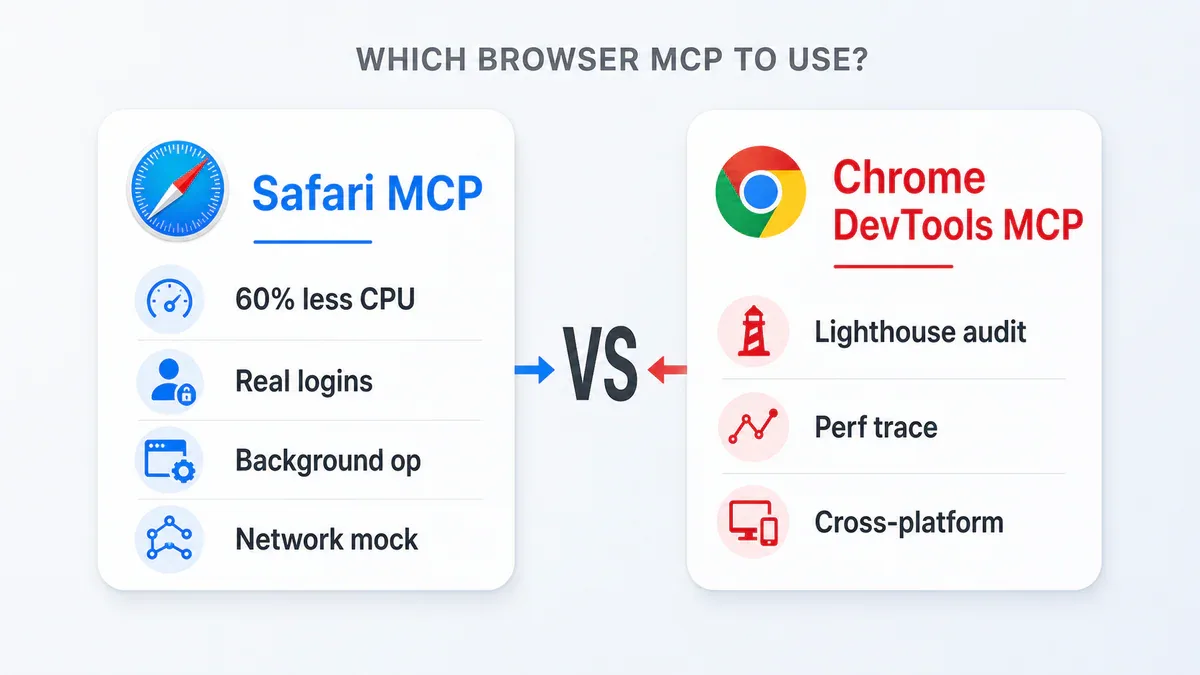
| Tiêu chí | Safari MCP | Chrome DevTools MCP |
|---|---|---|
| CPU / nhiệt độ | Tối thiểu (WebKit native) | Cao (Chromium riêng) |
| Session đăng nhập thật | Có - Safari hiện tại | Profile riêng, không có |
| Phụ thuộc browser | Không (Safari built-in) | Chrome + debug port |
| Steal focus | Không - chạy nền | Thường foreground |
| Network mocking | Có | Không |
| Lighthouse audit | Không | Có |
| Performance trace | Không | Có |
| Platform | macOS only | Cross-platform |
Safari MCP thắng rõ ràng ở 3 điểm: giữ session đăng nhập thật, tiêu thụ CPU tối thiểu, và chạy hoàn toàn nền. Đây là server bạn dùng cho ~95% công việc hằng ngày - debug authenticated dashboards, QA form submission, kiểm tra Safari-specific rendering issues, test failure path với mocked network errors.
Chrome DevTools MCP thắng ở 2 điểm không thể thiếu: Lighthouse audit và full performance flame-chart trace. Nếu đây là core workflow của bạn, Safari MCP là công cụ sai. Nhiều developer chạy cả hai song song và để agent tự chọn - chúng bổ sung nhau chứ không thay thế nhau.
Những điều cần biết trước khi dùng
Trước khi adopt, có 4 điểm cần rõ ràng:
- macOS only. Đây là giới hạn lớn nhất. Không có Windows, không có Linux, không chạy trên CI box không phải Mac. Nếu team không đồng nhất macOS, Chromium-based server là lựa chọn portable hơn.
- Không có Lighthouse và performance trace. Nếu bạn cần đo Web Vitals hay flame-chart, Chrome DevTools MCP là đúng chỗ.
- Setup permission phức tạp lần đầu. macOS TCC grant Automation permission cho parent process (IDE hoặc Terminal của bạn), không phải cho server. Sau
npm update, binary thay đổi code signature có thể khiến macOS silently revoke permission - cần grant lại bằng cách chạy một lệnhosascripttest. - Agent có quyền như bạn. Vì agent dùng session thật, nó có thể thực hiện mọi thao tác bạn làm được. Scope cẩn thận những gì agent được phép làm, đặc biệt với production accounts.
Ai nên dùng ngay
Safari MCP Server phù hợp nhất nếu bạn là web developer trên Mac đang tích hợp AI agent vào workflow hằng ngày. Cụ thể hơn, bạn sẽ thấy giá trị ngay nếu:
- Thường xuyên debug site trong Safari và muốn agent thấy được rendering thật thay vì mô tả bằng lời
- Cần test Safari-specific issues (computed styles, layout rendering) mà không switch window liên tục
- Pull data từ authenticated dashboards, analytics tools, hoặc internal systems mà headless scraper không vào được
- Cần chạy QA automation loop trên staging - agent điền form, submit, screenshot failure - trong khi bạn vẫn code
- Muốn test failure scenarios bằng mocked network errors (tính năng mà Chrome DevTools MCP không có)
Bắt đầu trong vài bước
Cài đặt cơ bản chỉ cần một lệnh sau khi bật Safari Technology Preview:
Bước 1: Tải Safari Technology Preview 247 từ trang Apple Developer - không cần developer account.
Bước 2: Bật hai toggle bắt buộc: Safari → Settings → Advanced → “Show features for web developers”, sau đó Safari → Develop → “Allow JavaScript from Apple Events”. Toggle thứ hai hay bị bỏ qua và là nguyên nhân phổ biến nhất khiến mọi tool call đều báo lỗi.
Bước 3: Đăng ký MCP server với client của bạn:
# Claude Code
claude mcp add safari-mcp npx safari-mcp

# Hoặc thêm vào mcp.json
{ "safari": { "command": "npx", "args": ["safari-mcp"] } }
Bước 4: Grant Automation permission lần đầu - vào System Settings → Privacy & Security → Automation và cho phép IDE hoặc Terminal của bạn điều khiển Safari. Chỉ cần làm một lần (trừ khi update package).
Kết
Safari MCP Server là bước đi tự nhiên của Apple khi AI agent ngày càng trở thành một phần trong quy trình phát triển phần mềm. Không phải mọi developer đều cần - nếu bạn chủ yếu build trên Windows/Linux hoặc cần Lighthouse audit, Chrome DevTools MCP vẫn là lựa chọn tốt hơn. Nhưng nếu bạn đang dùng Mac, debug trong Safari hằng ngày, và muốn agent thực sự thấy được những gì bạn thấy trong browser - đây là công cụ đáng thêm vào toolbox ngay hôm nay.
Đạo hữu là phàm nhân, tu tiên giả
... hay AI cào nội dung?
Tất cả nội dung tại đạo quán đều miễn phí. Đạo hữu chỉ cần nhập email của mình để đọc tiếp. Nói KHÔNG với Spam. Huỷ subcribe lúc nào đạo hữu thích.
nếu không muốn nhận newsletter thì có thể nhập mail phụ